
Alarm-App einrichten – aPager PRO
So richtest du aPager PRO (Alarmierung über das Alamos-System) auf deinem privaten Smartphone ein, damit du Alarme immer hörst – auch wenn dein Handy auf lautlos, im „Nicht stören“-Modus oder im Nachtmodus steht.
iPhone (iOS)
Auf dem iPhone durchbrichst du Lautlos und „Nicht stören“ über die Apple-Funktion „Kritische Hinweise“ (Critical Alerts). Diese muss an zwei Stellen aktiv sein: in den iOS-Einstellungen und in der App je Schleife.
iOS-Systemeinstellungen
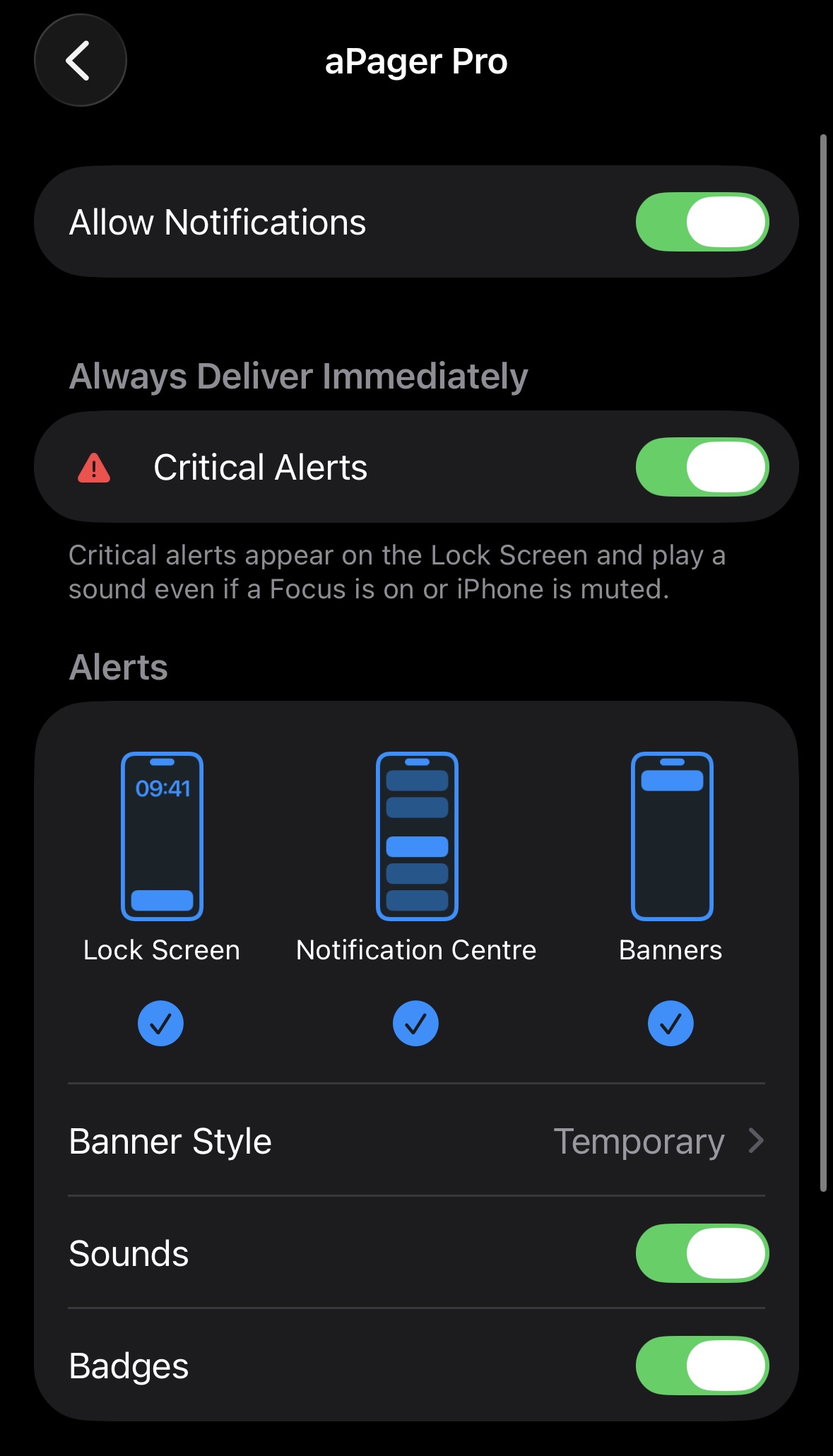
Einstellungen → Mitteilungen → aPager PRO öffnen und aktivieren:
- „Mitteilungen erlauben“
- „Töne“
- „Kritische Hinweise“ – die entscheidende Berechtigung, mit der Alarme Stummschaltung und „Nicht stören“ umgehen.
Mehr Details anzeigen
- Anzeige auf Sperrbildschirm, in der Mitteilungszentrale und als Banner aktivieren.
- Einstellungen → Fokus → Nicht stören (optional): aPager PRO unter „Apps erlauben“ hinzufügen. Für den Alarmton dank kritischer Hinweise nicht zwingend nötig, erhöht aber die Zuverlässigkeit der Banner-Anzeige.
Einstellungen in der App aPager PRO
aPager PRO → Einstellungen öffnen, zu „Einheitenkonfiguration“ → „Klingeltöne“ scrollen. Gehe jede provisionierte Schleife durch:
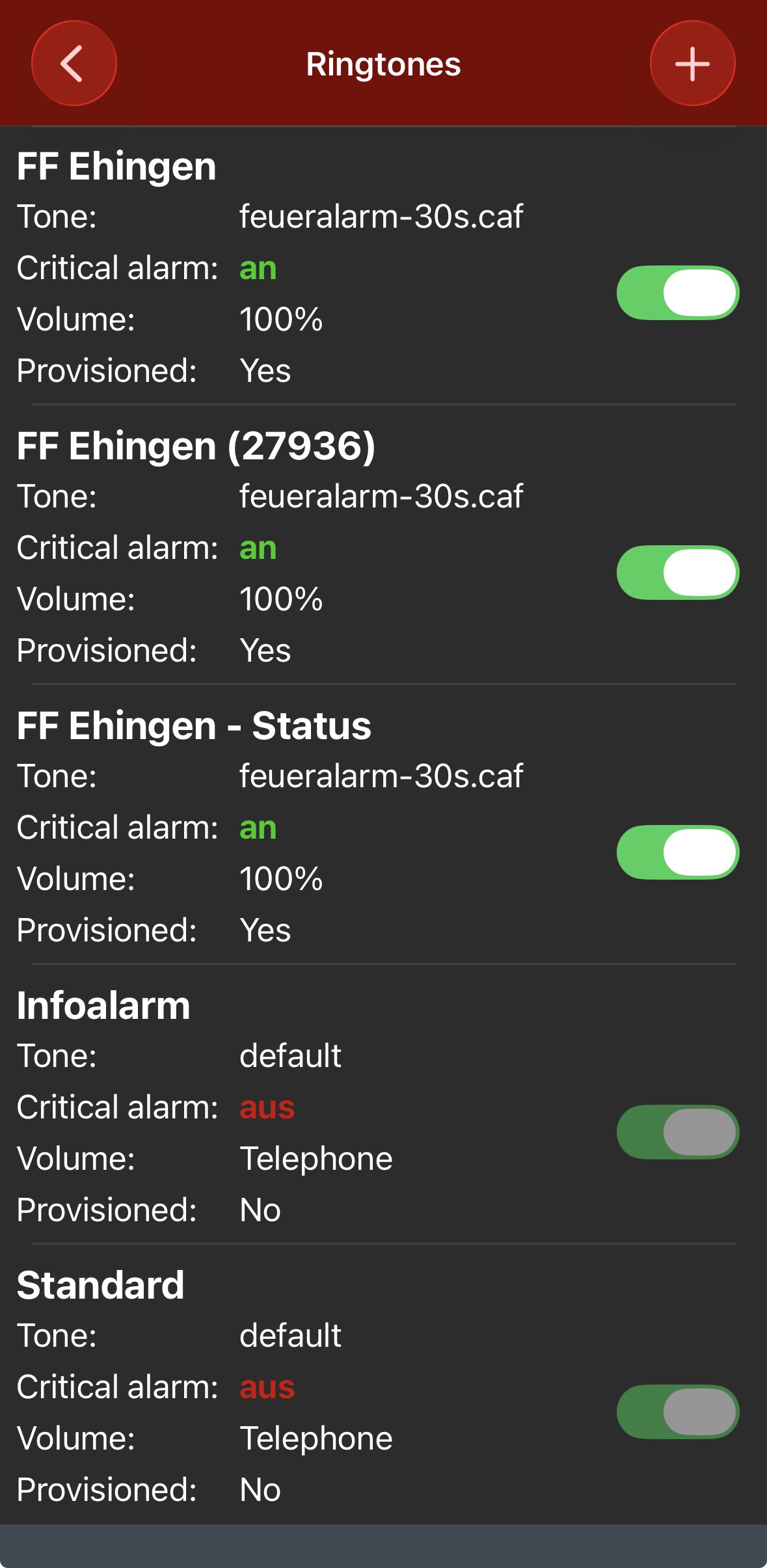
- Alle Einheiten für „FF Ehingen“ aktivieren.
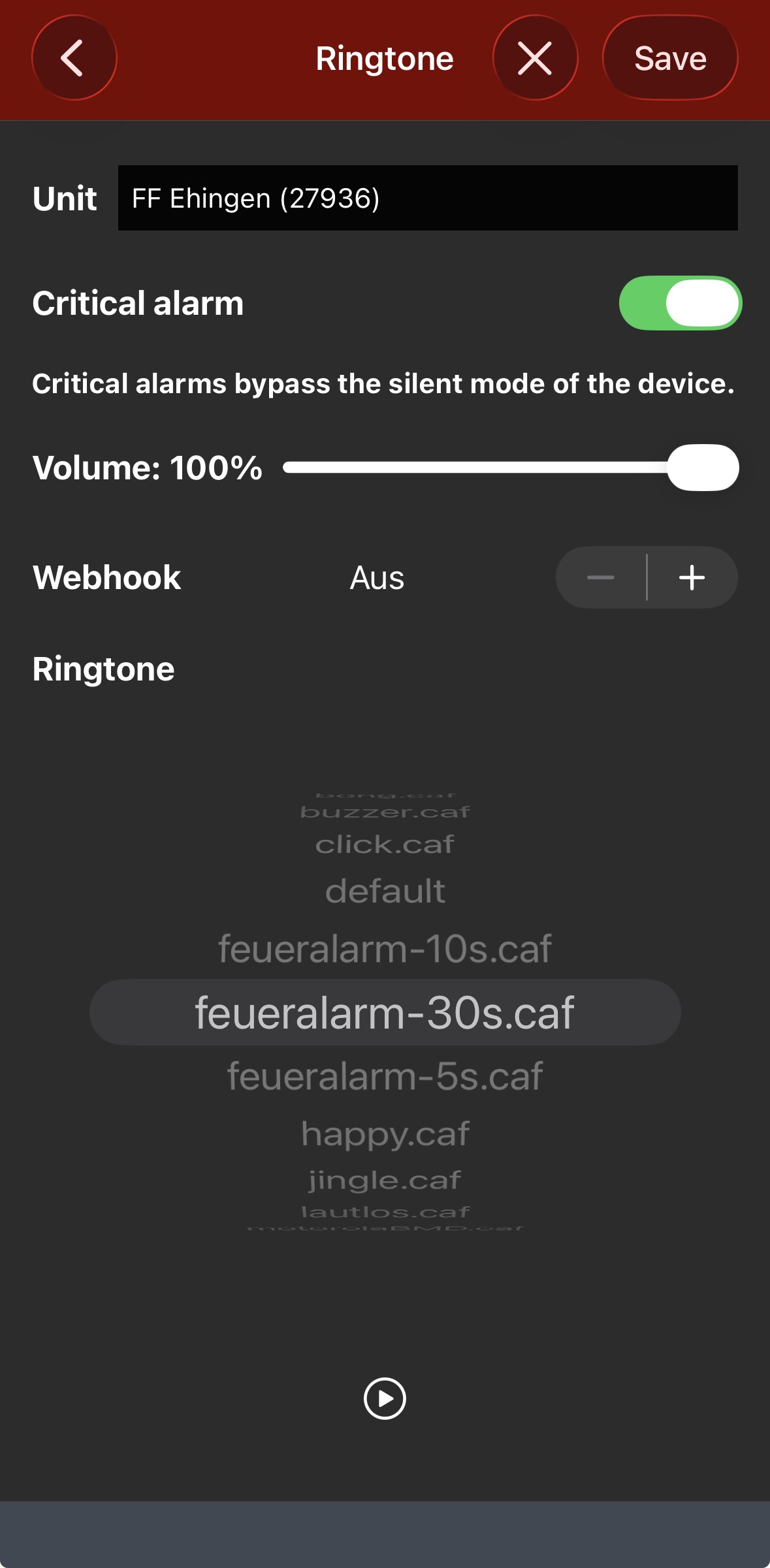
- „Stummschaltung umgehen“ / „Critical alarm“ einschalten – macht den Alarm zum kritischen Alarm, der Lautlos und „Nicht stören“ durchbricht (setzt Schritt 1 voraus).
- Lautstärke auf 100 % stellen.
Mehr Details anzeigen
- Klingelton: aus den mitgelieferten Tönen wählen (z. B.
feueralarm-30s.caf). iOS erlaubt keine eigenen Klingeltöne. - Oben rechts jede Schleife mit „Sichern“ speichern.
Android
Auf Android sind zwei Dinge zu erledigen: die Klingeleinstellungen in der App (Lautlos & „Nicht stören“ umgehen) und die System-Einstellungen gegen das aggressive Energiesparen, das die App im Hintergrund abschaltet.
Einstellungen in der App
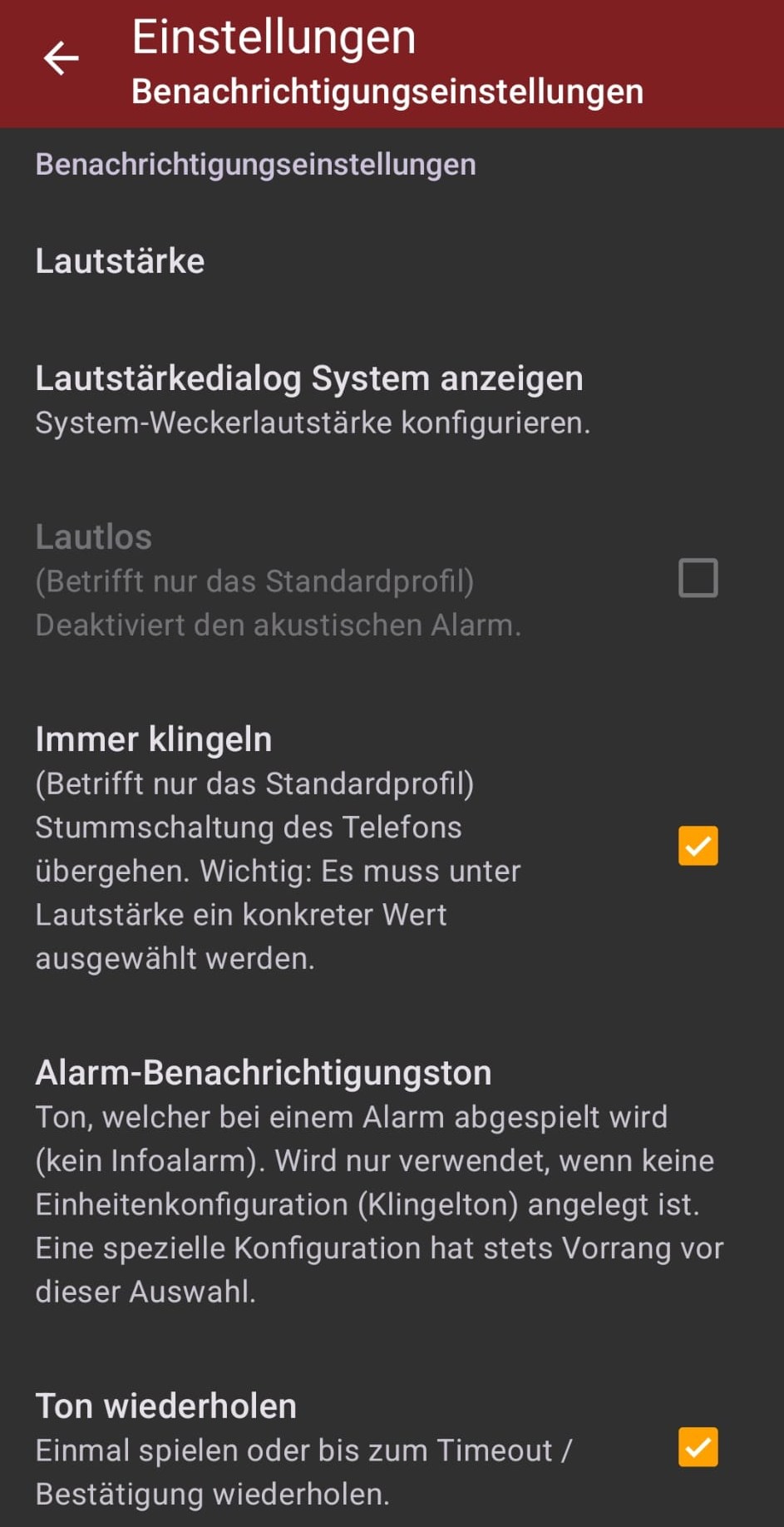
aPager PRO → Einstellungen → Benachrichtigungseinstellungen:
- Klingelmodus „Immer klingeln“ – ignoriert Stummschaltung und „Nicht stören“. (Empfohlen.)
- Alternativ/zusätzlich „Alarm-Audiokanal“ – nutzt den Wecker-Kanal für laute Alarme trotz Stummschaltung.
- „Bitte-nicht-stören-Modus beachten“ deaktivieren, damit Alarme den DND-Modus durchbrechen.
Mehr Details anzeigen
- Lautstärke festlegen (oder „Lautstärkedialog System anzeigen“ aktivieren, um sie über den Systemregler zu setzen).
- Klingelton und Vibration wählen, ggf. Wiederholung aktivieren.
- „Lautlos“ als Klingelmodus nicht verwenden – das deaktiviert den Ton.
Android-Systemeinstellungen wichtig
Diese Schritte verhindern, dass Android die App im Ruhezustand abschaltet oder Alarme verzögert:
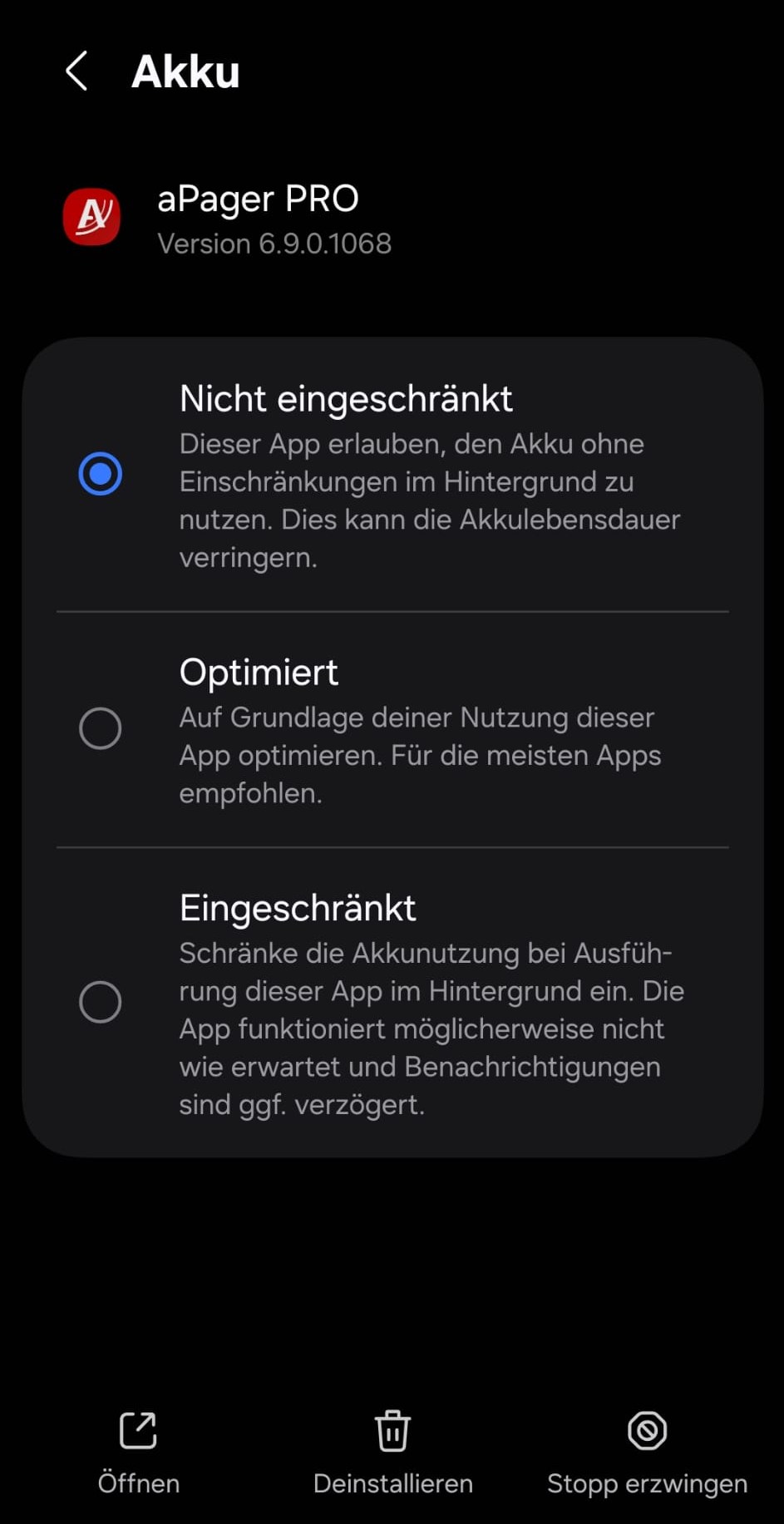
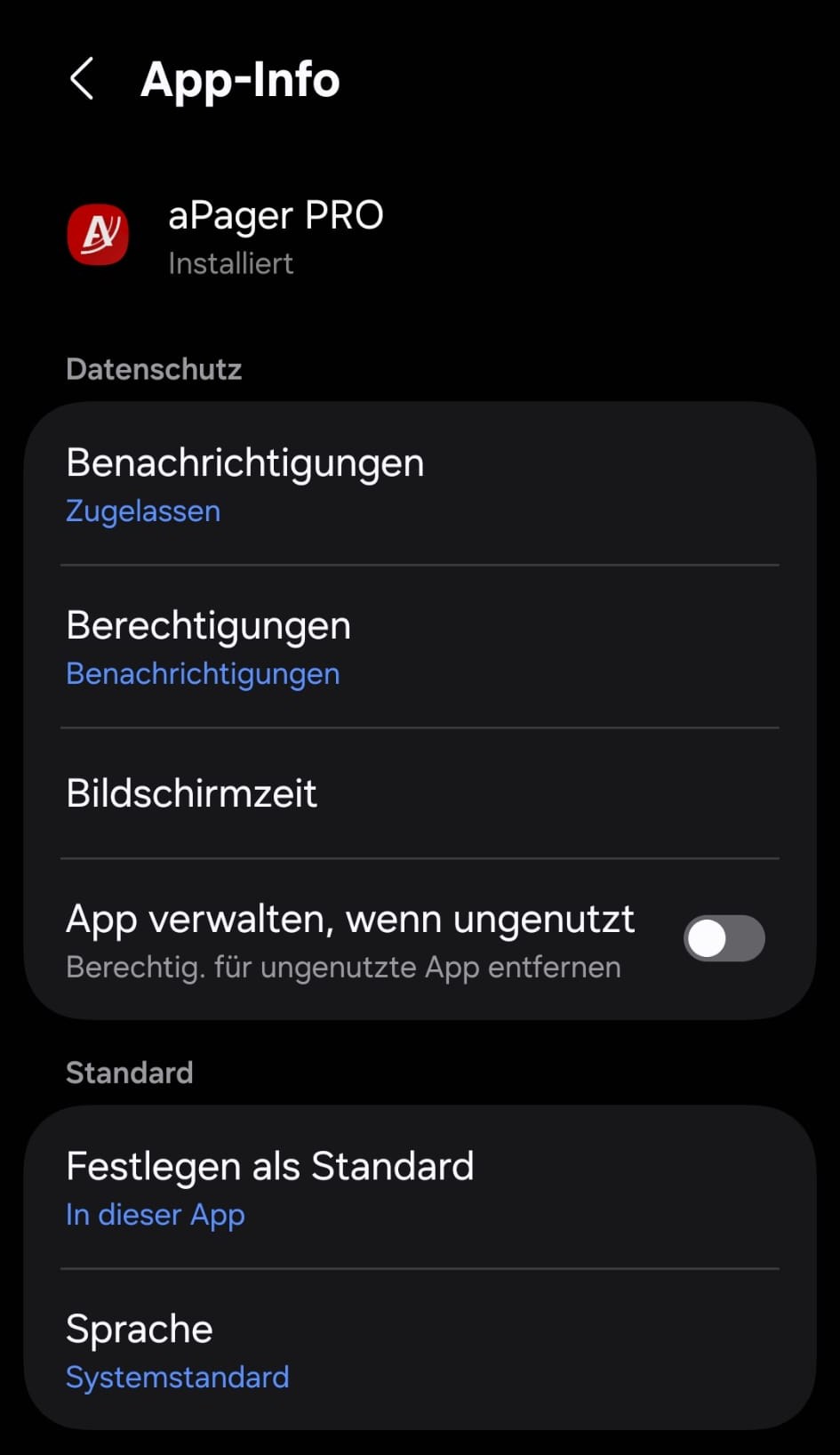
- Akku-Optimierung ausschalten (wichtigster Schritt): Einstellungen → Apps → aPager PRO → Akku → auf „Uneingeschränkt“ / „Nicht optimiert“.
- Benachrichtigungen erlauben und Kanal auf „Nicht stören“ ignorieren stellen (Ton, Banner, Sperrbildschirm aktiv).
Mehr Details anzeigen
- Hintergrunddaten & uneingeschränkte Datennutzung erlauben: Einstellungen → Apps → aPager PRO → Mobile Daten/Datennutzung. So kommen Alarme auch bei ruhendem Gerät und ausgeschaltetem Display an.
- „Nicht stören“-Ausnahme (falls nicht schon über die App gelöst): Einstellungen → Töne/Benachrichtigungen → Nicht stören → Apps/Ausnahmen → aPager PRO erlauben.
- Autostart erlauben (herstellerabhängig – siehe unten).
Zum Schluss: Funktion testen
- Sofort-Test: In der App unter Einstellungen → Fehlerbehebung/Problemlösungen einen Testalarm auslösen – Ton, Vibration und Anzeige prüfen.
- Verzögerter Test (der wichtigste): Verzögerten Testalarm auslösen, Handy sperren, Display aus, weglegen. So prüfst du den Empfang im Ruhezustand.
- Realbedingungen: Handy auf lautlos, „Nicht stören“ bzw. Nachtmodus stellen und erneut testen. Der Alarm muss laut hörbar sein.
Hersteller-Tipps (Android)
Viele Hersteller haben eigene, sehr aggressive Energiesparmechanismen, die Apps im Hintergrund beenden. Diese Einstellungen kann keine App automatisch setzen – du musst sie manuell vornehmen. Besonders betroffen: Huawei, Xiaomi/Redmi/POCO, OnePlus, Samsung, Oppo, Vivo.
Kurz-Tipps für gängige Marken
- Samsung: Apps → aPager PRO → Akku → „Uneingeschränkt“. Zusätzlich unter Gerätewartung/Akku prüfen, dass die App bei „Nie in den Ruhezustand versetzen“ steht.
- Xiaomi/Redmi/POCO (MIUI/HyperOS): Autostart aktivieren, Akku-Sparfunktion auf „keine Einschränkungen“, App im App-Umschalter anheften (Schloss).
- Huawei (mit Play-Diensten): App auf „Manuell verwalten“ setzen und Autostart, Sekundärstart, Hintergrundaktivität erlauben.
- OnePlus / Oppo / Vivo: Akku-Optimierung deaktivieren, Autostart erlauben, App im App-Umschalter anheften.
Quellen & weiterführende Links
- Alamos Alamos Handbuch (Support-Wiki)
- Alamos Alamos GmbH – aPager PRO
- aPager Kundenforum – Geräteeinstellungen
- Android Don’t kill my app! – Herstellereinstellungen
Stand: September 2026. Menüpfade können je nach App- und Betriebssystemversion leicht abweichen. Bei Problemen an Jörn wenden.